

mineoは18歳未満の子供本人名義では申し込みできません。子供用に使う場合は、親権者が契約者として申し込み、利用者として子供を登録する流れになります。
すでにmineoを使っている場合は、マイページから子供用の回線を追加できます。追加の手続きや利用者登録の流れを確認してから進めましょう。


 ⇒通常よりもお得な三木谷社長のキャンペーンはこちら
mineoは子供名義で契約できる?
18歳未満の子供本人では申し込みできない
mineoは、18歳未満の子供本人の名義では申し込みできません。
18歳未満の子供がmineoを使う場合は、親権者が契約者として申し込み、実際に使う子供を「ご利用者さま情報」に登録する流れになります。
つまり、「子供名義で契約する」というより、「親名義で契約して、子供を利用者として登録する」と考えるとわかりやすいです。
親名義で申し込み、子供を利用者登録する
申し込み途中に「ご利用者さま情報の登録」画面が表示されたら、実際に使う子供の情報を入力します。
使用者に子供を選択できる1.png)
契約者(支払い・管理)は親、利用者(実際に使う人)は子供、という形で運用します。本人確認書類は契約者(親)のものが必要で、利用者(子供)の本人確認書類は不要です。
成人後は回線譲渡できる場合がある
子供が成人したあと、親名義のmineo回線を本人へ譲渡できる場合があります。ただし、譲渡には条件があり、新しい契約者本人名義のクレジットカードが必要になるなど条件があるため、必要になった時点で公式情報を確認しましょう。
mineoで子供用回線を追加する方法
すでにmineoを使っている場合はマイページから追加
すでに親がmineoを使っている場合は、マイページから子供用の回線を追加できます。
手続きは、mineoのマイページにログインし、「ご契約サービスの変更」から「契約回線の追加」を選ぶ流れです。
新しく申し込む場合は親名義で契約する
初めてmineoを申し込む場合も、流れは同じです。18歳未満の子供本人が契約者になることはできないため、親権者が契約者として申し込み、子供を利用者として登録する形になります。
申し込み途中で子供を利用者登録する
申し込み途中に表示される「ご利用者さま情報の登録」で、実際に使う子供の情報を登録しましょう。
契約者(支払い・管理)と利用者が違う場合は、ここで「ご契約者以外」を選択して子供の情報を入力します。
同一名義・同一住所で最大10回線まで契約できる
一度に申し込める回線は1回線ですが、同一名義・同一住所ともに最大10回線まで契約できます。子供が複数人いる場合も、順番に申し込むことで回線を追加できます。
家族でmineoを使う場合、家族割引(各回線の基本料金から55円割引、デュアルタイプ3回線目以降は165円割引)が自動で適用されます。申し込み不要の自動適用なので、複数回線を追加するだけで割引が受けられます。
mineoを契約して子供に使わせる場合は子供名義にする必要がある?
mineoでは、子供名義での契約はできません。mineoの契約は18歳以上の成人が行う必要があります。
つまり、契約者(名義人)は親などの成人である必要があります。ただし、使用者に子供を登録することができます。
子供に使わせる場合は使用者の登録が絶対に必要なの?
必ずしも子供を使用者として登録する必要はありません。
SIMを子供に渡して使わせるだけなら、使用者登録がなくても何も困らない。支払いや契約管理は親がするので、運用は変わりません。
ただし、利用者として子供を登録しておけば、サポート側も子供が使う回線だと把握できるので、トラブル時に適切な対応が期待できます。
フィルタリングサービスは必須?
mineoには未成年への有料のフィルタリングサービス「mineoあんしんフィルタリング(月額220円)」があり、費用がかかるのが嫌という方もいるでしょう。
ただ、mineoのフィルタリングサービスは最初から申し込まないという選択肢があります。
↓有料フィルタリングは申込みしないという選択肢がある。
未成年の子供の申し込み手順22.png)
有料のフィルタリング使わなくても、無料のフィルタリングサービスでも十分代用できます。
Androidなら「Googleファミリーリンク」、iPhoneなら「スクリーンタイム」など優秀なフィルタリングアプリが無料で使えますので、有料のフィルタリングは不要です。設定の解説など紹介する動画もたくさんありますので、迷うことはないでしょう。
子供を使用者とする場合としない場合の違いをまとめると以下です。
| 項目 | 使用者を子供として登録する場合 | 使用者を登録しない場合 |
|---|---|---|
| 手続きの簡単さ | 申し込み時または後で子供の情報入力が必要(本人確認書類は不要) | 入力不要で最もシンプル、すぐ契約完了 |
| 安全性 フィルタリング | 【有料】mineoのフィルタリングがスムーズに適用可能、サポートも子供向けを意識 月額220円 | 【無料】フィルタリング(スクリーンタイムなど)を自分で設定できる。 月額0円 |
| 契約管理 | 子供用と明確で、複数回線時もわかりやすい | 誰が使うか自分で管理 |
| サポートの受けやすさ | 子供が使用者と登録済みで、状況説明が楽 | 子供用と明示されないため、やや説明が必要 |
| 実用上の影響 | 契約は親名義で変わらず、情報登録の違いのみ | 運用上問題なし、登録なしでも使える |
子供を利用者として登録する場合でも「有料のフィルタリングサービスも申し込まない選択肢」があるので費用は気にする必要ありません。
また、使用者の本人確認書類も不要なので登録に面倒ということもありません。
■mineo(マイネオ) ※事務手数料無料特典付き
⇒https://mineo.jp/
申し込みからSIMカード到着・開通までどれくらいの期間がかかる?
公式サイトでは「お申し込み後、1週間程度でお届けします(審査状況や配送状況により前後する場合がございます)」。と書かれています。
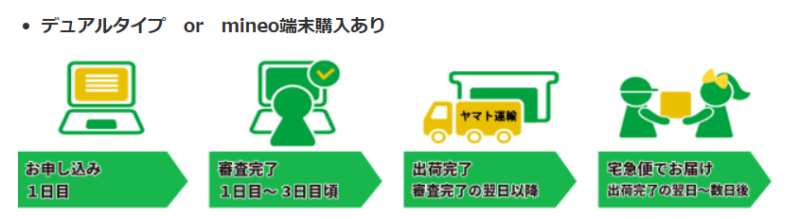
参考:受付メールは届きましたが、商品はいつ届きますか?|申し込みに関するよくあるご質問
私の場合はSIMカードで申し込みしましたが、申し込みしてからSIMカードの到着まで3日でした。
- 申し込み:3月23日(日)11時
- 出荷のお知らせ:3月25日(火)19時
- SIMカード到着:3月26日(水)11時頃
mineoを子供用に申し込む流れ

mineoを子供用に申し込む場合は、まず親名義で申し込みを始めます。18歳未満の子供本人では申し込みできないため、契約者は親権者になります。
- 親名義で申し込みを始める:公式サイトから親権者が申し込みを開始します。
- 料金プラン・回線タイプを選ぶ:子供の使い方に合わせてプランと回線(ドコモ・au・ソフトバンク)を選択します。
- 子供を利用者として登録する:「ご利用者さま情報の登録」で「ご契約者以外」を選び、子供の情報を入力します。
- SIMカードまたはeSIMを設定する:SIMカードが届いたら端末に挿入し、APN設定を行います。eSIMの場合はプロファイルを設定します。
- フィルタリング・見守り設定を行う:子供にスマホを渡す前に、スクリーンタイムやGoogleファミリーリンクなどの設定を済ませておきましょう。
詳しい申し込み手順のスクリーンショット付き解説は、この記事の後半「mineoの申し込み手順と流れ」で紹介しています。
mineoのプランはどうやって選んだらいい?
mineoのプランは大きく2つのタイプに分けられます。
- 通常のギガを選択するプラン
- 条件付きの使い放題プラン
1. 通常のギガを選択するプラン:マイピタ(My Pita)
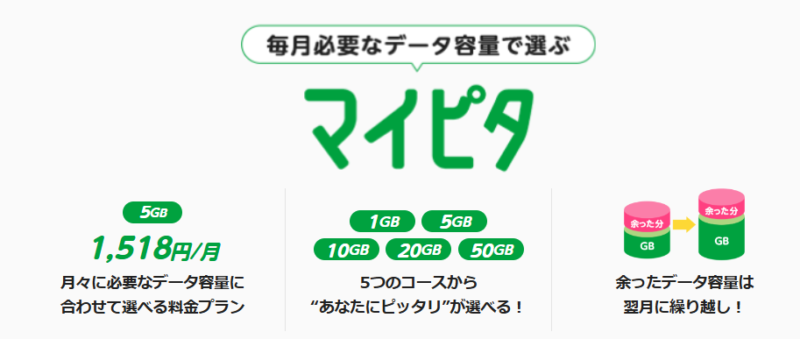
一般的な月々のデータ容量(ギガ)を自分で選ぶプラン。
余ったギガは翌月に繰り越せるのもメリット。
■デュアルタイプ料金(音声通話+データの場合)
- 1GB:1,298円
- 5GB:1,518円
- 10GB:1,958円
- 20GB:2,178円
2. 条件付きの使い放題プラン「マイそく」
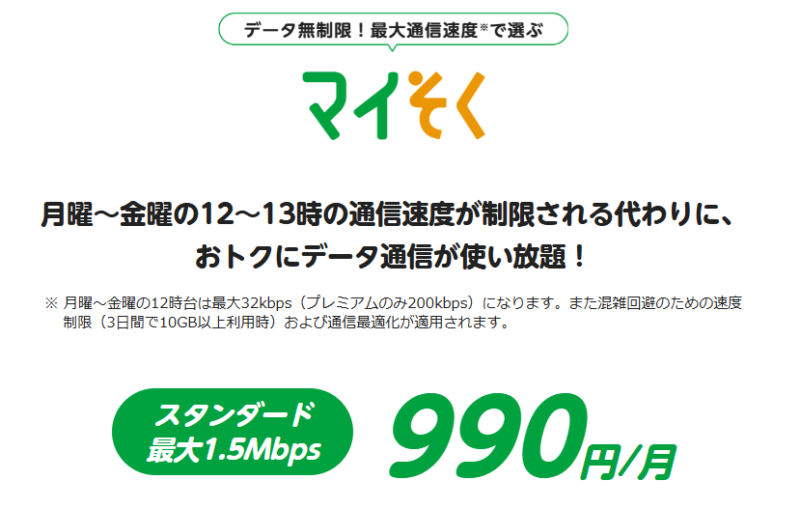
「マイそく」は平日昼12時〜13時は超低速(32kbps)になるが、それ以外は選んだ速度で使い放題のプランです。
■選択肢と料金(音声通話+データの場合)
- スーパーライト(32kbps):250円
- ライト(300kbps):660円
- スタンダード(1.5Mbps):990円(おすすめ)
- プレミアム(3Mbps):2,200円
おすすめはスタンダード(1.5Mbps)。
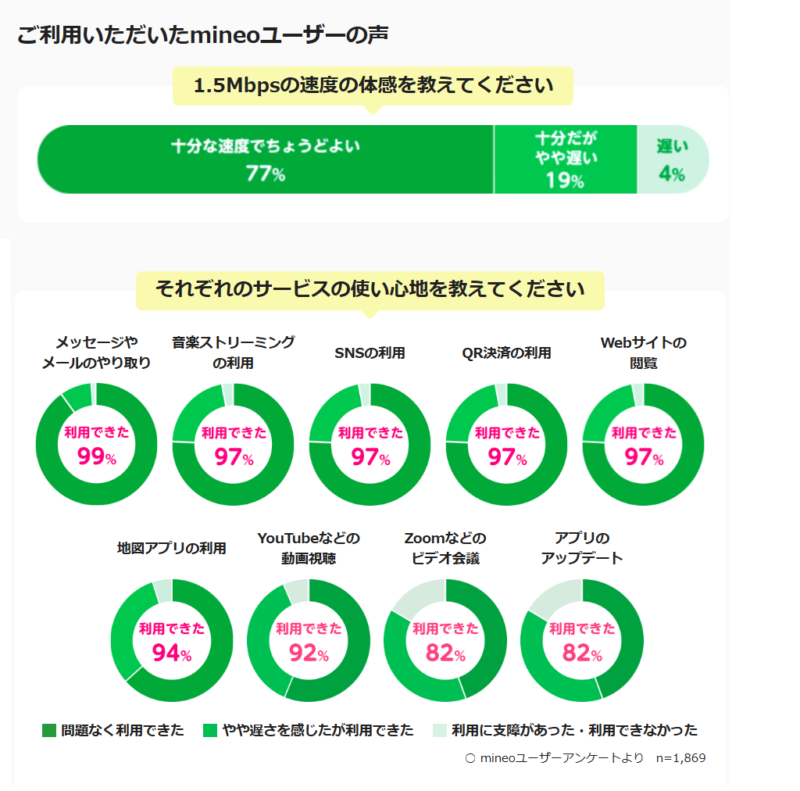
たとえば、1.5MbpsならYouTubeの高画質は厳しいけど、標準画質(480p)がスムーズに見られるレベルなので、音楽やSNSも使い放題なのがメリット。
マイピタに無制限オプション(低速)を追加し、切り替えながら利用も可能
「マイピタ」に無制限オプション(低速)を追加して、切り替えながら利用することも可能です。
具体的には、「パケット放題 Plus(月額385)」というオプションを付けることで実現できます。
アプリの「mineoスイッチ」をON、OFFで切り替えができます。
- スイッチON:最大1.5Mbpsでデータ使い放題(低速モード)
- スイッチOFF:契約したギガ数(1GB、5GB、10GB、20GB)まで高速通信が使えます
※mineoアプリやマイページからスイッチをいつでもON/OFFでき、1分程度で反映されます。
■マイピタ+パケット放題 Plusの使い方例
- 低速モード(スイッチON)
1.5Mbpsで無制限に使えるので、SNSや音楽ストリーミング、軽いネット閲覧に最適。ギガを消費しません。 - 高速モード(スイッチOFF)
通常の高速通信(数十Mbps程度)で、動画やゲームをサクサク楽しみたいときに。
子供用であればマイそくのスタンダードがおすすめ
個人的に「マイそく スタンダード」は中高生に結構合ってると思います。理由は以下。
- 990円で使い放題は親子とも嬉しい
- 昼は学校で12時〜13時の速度制限中は授業中だから気になりにくい
- SNSやYouTubeがメインなら1.5Mbpsでストレス少ない
ただし、お子さんが「昼休みに動画見たい!」とか「ゲームをガチでやりたい!」と言うタイプなら、マイピタの5GBか10GBの方が満足度高いかもしれません。
実際、Xでも「マイそく1.5Mbpsで子供用にちょうどいい」「昼以外は快適」って声が多いですよ。
■mineo(マイネオ) ※事務手数料無料特典付き
⇒https://mineo.jp/
子供用mineoのプランはどれがいい?
子供用にmineoを使う場合は、スマホの使い方に合わせてプランを選びましょう。
連絡用なら低容量プラン
LINEや家族との連絡が中心なら、マイピタの1GBや5GBから始めても十分な場合があります。最初は少なめの容量で始めて、実際の利用状況を見ながら調整するのがおすすめです。
動画やゲームも使うなら容量に余裕を持つ
動画視聴やゲーム、外出先での利用が多い子供の場合は、データ容量に余裕を持たせた方が安心です。マイピタ10GB以上か、マイそくスタンダード(990円・使い放題)も候補になります。
通話が必要なら音声通話付きタイプを選ぶ
子供用スマホとして電話番号を持たせたい場合は、音声通話付きのデュアルタイプを選ぶと使いやすいです。データ通信だけでよいならシングルタイプ(データ専用)も候補になります。
使いすぎ防止には低速モードや見守り設定も確認する
データ使いすぎが心配な場合は、mineoスイッチで低速モードに切り替えておく方法や、端末側のスクリーンタイム・Googleファミリーリンクでデータ使用量を管理する方法も組み合わせると安心です。
料金・プランは変更されることがあるため、申し込み前には必ずmineo公式サイトで最新条件を確認してください。
mineoのプラン回線(ドコモ・au・ソフトバンク)の選び方は?どれがおすすめ?
mineoの場合、どの回線(au回線・Aプラン、ドコモ回線・Dプラン、ソフトバンク回線・Sプラン)を選択しても、基本的に料金自体は同じです。
mineo回線の決め方を優先順位順で紹介していきます。
1.使う予定の端末に合わせる
端末にはドコモ版、au版、ソフトバンク版、SIMフリー版があります。
日本のキャリア端末は、各社が使う周波数帯(バンド)に最適化されています。
■ドコモ版端末
ドコモ回線(Dプラン)がベスト。主なバンド(Band 1, 3, 19, 21)がドコモ網と一致。特に地方で使うBand 19がカバーされるので安心。
■ソフトバンク版端末
ソフトバンク回線(Sプラン)が最適。Band 1, 3, 8, 41に対応し、都市部の高速通信に強い。ソフトバンク系のエリアで安定しやすい。
■au版端末
au回線(Aプラン)が合う。Band 1, 18, 26, 41が主で、地下鉄や郊外のBand 18/26が活きる。
上記のようにキャリア版端末(ドコモ、au、ソフトバンク)の対応バンドが回線と一致すると繋がりやすいので、使う予定の端末に回線を合わせるのがおすすめ。
例:)ドコモ版ならDプラン、ソフトバンク版ならSプラン、au版ならAプラン。SIMフリー端末なら、どの回線でも基本的に動きます。
2.生活圏のエリアをチェック
電波が届かないと意味がないので、生活圏のエリアを考えてみてください。
auは地下や郊外に強い傾向、ソフトバンクは都市部に強い傾向、ドコモはエリア的に全国最強です。
例)地方ならドコモ、都会ならソフトバンク、通勤で地下鉄ならau。
3.速度とパケ詰まりを考慮
電波や速度では快適さが大事。ソフトバンク(67Mbps)は速くて混雑に強い、ドコモとauは混雑時10Mbps以下も。
mineoのような人気のMVNO(格安SIM提供事業者)だと、利用者が多い時間帯(たとえば昼12時や夜20時頃)に速度低下や一時的な繋がりにくさが報告されることがあります。
例)動画やゲームならソフトバンク、SNS程度ならどれでもOK。
オプションのニーズを確認
無料特典が地味に便利です。
例)留守電欲しいならソフトバンク、海外行くならau、迷惑電話対策ならドコモ。
| 項目 | au回線(Aプラン) | ドコモ回線(Dプラン) | ソフトバンク回線(Sプラン) |
|---|---|---|---|
| 端末の相性 | au版端末に最適 (Band 1, 18, 26, 41) | ドコモ版に最適 (Band 1, 3, 19, 21) | ソフトバンク版に最適 (Band 1, 3, 8, 41) |
| エリア | 地下鉄や郊外に強い、全国カバー弱め | 全国99%以上、地方や山間部も安定 | 都市部中心、山間部は弱め |
| 速度 | 20〜30Mbps、混雑時10Mbps以下 | 20〜40Mbps、混雑時10Mbps以下 | 67Mbps、混雑時も安定 |
| オプション | 海外ローミング無料、5G無料 | 迷惑電話対策無料、5G無料 | 留守番電話無料、5G無料、通話パック割高 |
| 向いている人 | au端末、地下鉄ユーザー、海外行く人 | ドコモ端末、地方暮らし、エリア重視 | ソフトバンク端末、速度重視 |

表や図を見ながら、「まず端末が何か」「どこで使うか」「速度が必要か」を順に考えて選べばOK。
回線プランの変更はできるの?
選んだ回線(ドコモ、au、ソフトバンク)がイマイチだった場合は変更も可能です。
ただ、回線の変更は可能ですが、SIM交換が必要で、プラン変更に伴う事務手数料3,300円(税込)+SIMカード発行手数料440円(税込)で、合計3,740円がかかります。
たとえば、ドコモ回線(Dプラン)を試してパケ詰まりが気になる場合、プラン変更手続きでソフトバンク回線(Sプラン)に移行できます。
の回線変更手数料-800x453.png)
A/D/Sプラン間の変更では、各回線に対応したSIMカードが異なるため、新しいSIMが発行されます。
マイページから変更を申請すると、新しいSIMが届き、それに交換して初めて新回線が適用されます(翌月1日または翌々月1日から)。
■mineo(マイネオ) ※事務手数料無料特典付き
⇒https://mineo.jp/
mineoの申し込み手順と流れ
mineoの申し込み手順は以下です。子供の使用者登録も一緒にできます。
- 公式サイトからオンライン申し込み
- SIMとプランの選択
- オプションの選択
- 契約者・利用者情報を入力し「eoID」を登録
- 支払い方法の選択
1.公式サイトからオンライン申し込み
まずは公式サイトを開き、オンライン申し込みをしていきます。
当サイトの紹介リンクで事務手数料が無料、さらに端末をセットで購入される方に2,000円分の電子マネーがもらえますので、利用してください。
■mineo(マイネオ)
⇒事務手数料無料&端末同時購入で2,000円分の電子マネー特典付きリンクはこちら
「今すぐWebで申し込む」をタップ。
端末を一緒に購入するかどうか選択して「次へ」。
未成年の子供の申し込み手順3.png)
2.SIMとプランの選択
SIMの形状を選べます。よくわからない方は通常の「SIMカード」を選択しておけば間違いありません。
未成年の子供の申し込み手順4.png)
プランの選択です。Aプラン、Dプラン、Sプランの選び方は記事中に紹介した「回線の選び方」を参考にしてください。
未成年の子供の申し込み手順6.png)
「デュアルタイプ(音声+データ)」もしくは「シングル(データのみ)」を選択。通常はデュアルタイプ。
未成年の子供の申し込み手順7.png)
コースを選択できます。マイピタ(通常プラン)やマイそく(条件付きの無制限プラン)を選択できます。
迷う方は記事の前半の「プラン選び」を参考にしてください。
未成年の子供の申し込み手順8.png)
マイそくを選択した場合には注意事項が表示されるので確認し、チェックを入れます。
未成年の子供の申し込み手順9.png)
通話のパックを申し込みするか選択できます。
未成年の子供の申し込み手順10.png)
3.オプションの選択
オプションの選択ページになるので必要なオプションがあれば選択していきます。
未成年の子供の申し込み手順11.png)
オプションの選択ができたら「次に進む」。
未成年の子供の申し込み手順13.png)
4.契約者・利用者情報を入力し「eoID」を登録
eoIDはmineoを提供するオプテージが発行するアカウントIDで、サービス利用や管理に使うものです。
初めての方は「eoIDの新規登録」をタップ。
未成年の子供の申し込み手順14.png)
もし、紹介用URLの入力を求められた場合は紹介コード「C4A7C9E9E6」を入力してください。
未成年の子供の申し込み手順15.png)
※当サイトのリンク経由であれば自動的に紹介コードが適用されます。
電話番号に引き継ぐか新規で申し込みするのか選択。
未成年の子供の申し込み手順16.png)
契約者情報の入力
契約者情報の入力になりますので、必要事項を入力していきます。
未成年の子供の申し込み手順17.png)
メールアドレスを入力して「ワンタイムキーを送信」。
未成年の子供の申し込み手順18.png)
入力したメールアドレスに届くワンタイムキーを入力して「ワンタイムキーを確認」。
未成年の子供の申し込み手順19.png)
eoIDとパスワードを決めます。mineoサービスサイトやアプリでのログインに必要です。
未成年の子供の申し込み手順20.png)
利用者情報の入力
利用するのが契約者本人か、契約者以外を選択できます。今回は子供用なので、「ご契約者以外」を選択し、子供の情報を入力しました。
未成年の子供の申し込み手順21.png)
未成年用のフィルタリングサービスの申し込みをするか選択できます。
メール配信の希望を設定して「次へ進む」。
未成年の子供の申し込み手順23.png)
契約内容の確認。当サイトのリンクから申し込みであれば事務手数料は無料になります。
未成年の子供の申し込み手順24.png)
契約内容と料金の確認。
未成年の子供の申し込み手順25.png)
5.支払い方法の選択
支払い方法を選択します。
支払い方法は基本「クレジットカード」ですが、eo光を利用中の場合は、eo光と同様のお支払い方法(口座振替またはクレジットカード払い)を選択できます。
未成年の子供の申し込み手順26.png)
未成年の子供の申し込み手順27.png)
本人確認書類と氏名や住所が一致するか確認。
未成年の子供の申し込み手順28.png)
本人確認書類をアップロードして「次に進む」。
未成年の子供の申し込み手順29.png)
6.申し込み内容の確認
申し込み内容に間違いがないか確認します。
未成年の子供の申し込み手順31.png)
注意事項を確認してチェックを入れてから「申し込みを確定する」。
未成年の子供の申し込み手順30.png)
これで申し込みは完了です。
未成年の子供の申し込み手順32.png)
進捗ページをみれば審査の状況や配送などの進捗状況を確認できます。
進捗状況-800x385.png)
以上でmineoの申し込みは完了です。
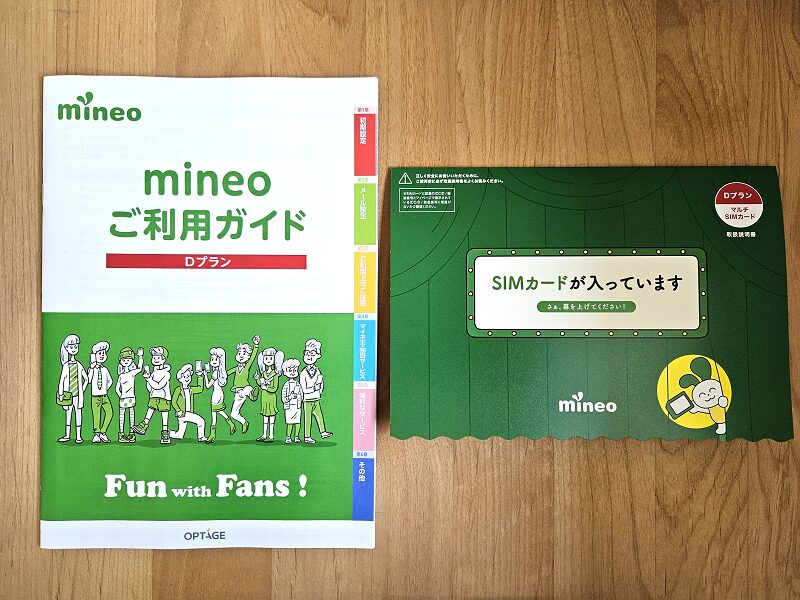
1週間前後で審査が終わりSIMが到着します。私の場合は3日後にはSIMが届いてました。
開通や初期設定は乗り換え、新規、端末などの条件で変わります。詳しい説明書が付いているのでそちらを参考にしてください。
子供にmineoを持たせる前の注意点

フィルタリングを必ず確認する
子供にスマホを持たせる前に、フィルタリングや見守り設定を確認しておきましょう。mineoを契約するだけでは、有害サイトやアプリ利用を自動で制限できるわけではありません。
iPhoneならスクリーンタイム、AndroidならGoogleファミリーリンクなど、端末側の機能も組み合わせて使うと管理しやすくなります。
端末がmineoに対応しているか確認する
今使っているスマホをmineoで使う場合は、その端末がmineoの回線に対応しているかを事前に確認しておきましょう。SIMロック解除や対応バンド、eSIM対応の有無もチェックしておくと安心です。
支払いは親名義のクレジットカードが必要
mineoの支払いはクレジットカードが基本です。子供用に申し込む場合は、親名義のクレジットカードで支払う形になります。
家族割引・複数回線割引も確認する
家族でmineoを使う場合、家族割引が自動で適用されます(各回線の基本料金から55円割引、デュアルタイプ3回線目以降は165円割引)。申し込み不要の自動適用です。
割引額や条件は変更される可能性があるため、最新情報はmineo公式サイトで確認してください。
mineo以外も比較したい方は、子供におすすめの格安SIM4選も参考にしてください。
LINE中心で安く使いたい場合は、LINEMOを子供用に申し込む方法も確認しておくと選びやすいです。
mineoを子供用に申し込むときのよくある質問
コメント